Obsidian-ThemeFrei und quelloffen, auf der Nord-Palette
Alles in
einer Linie.
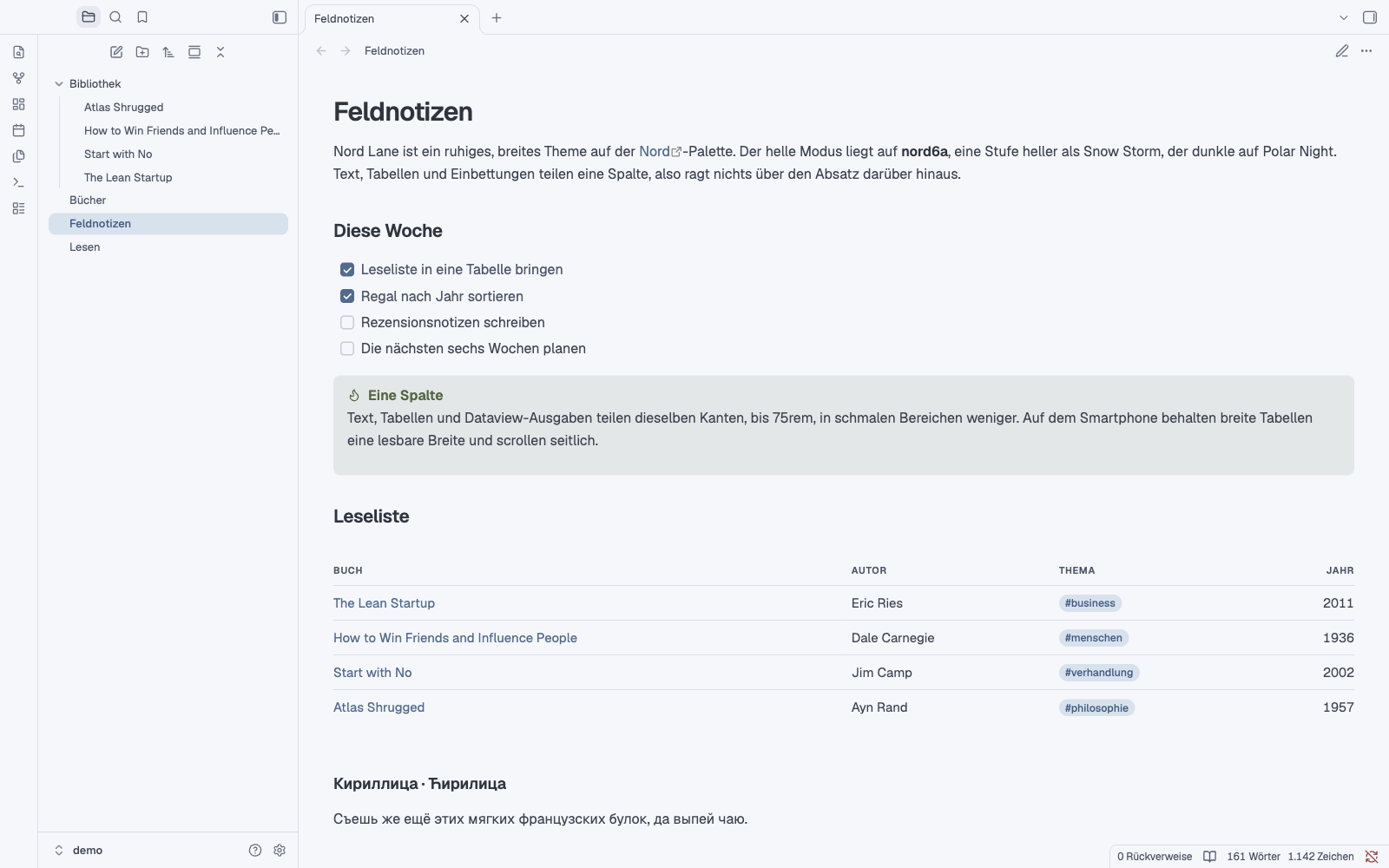
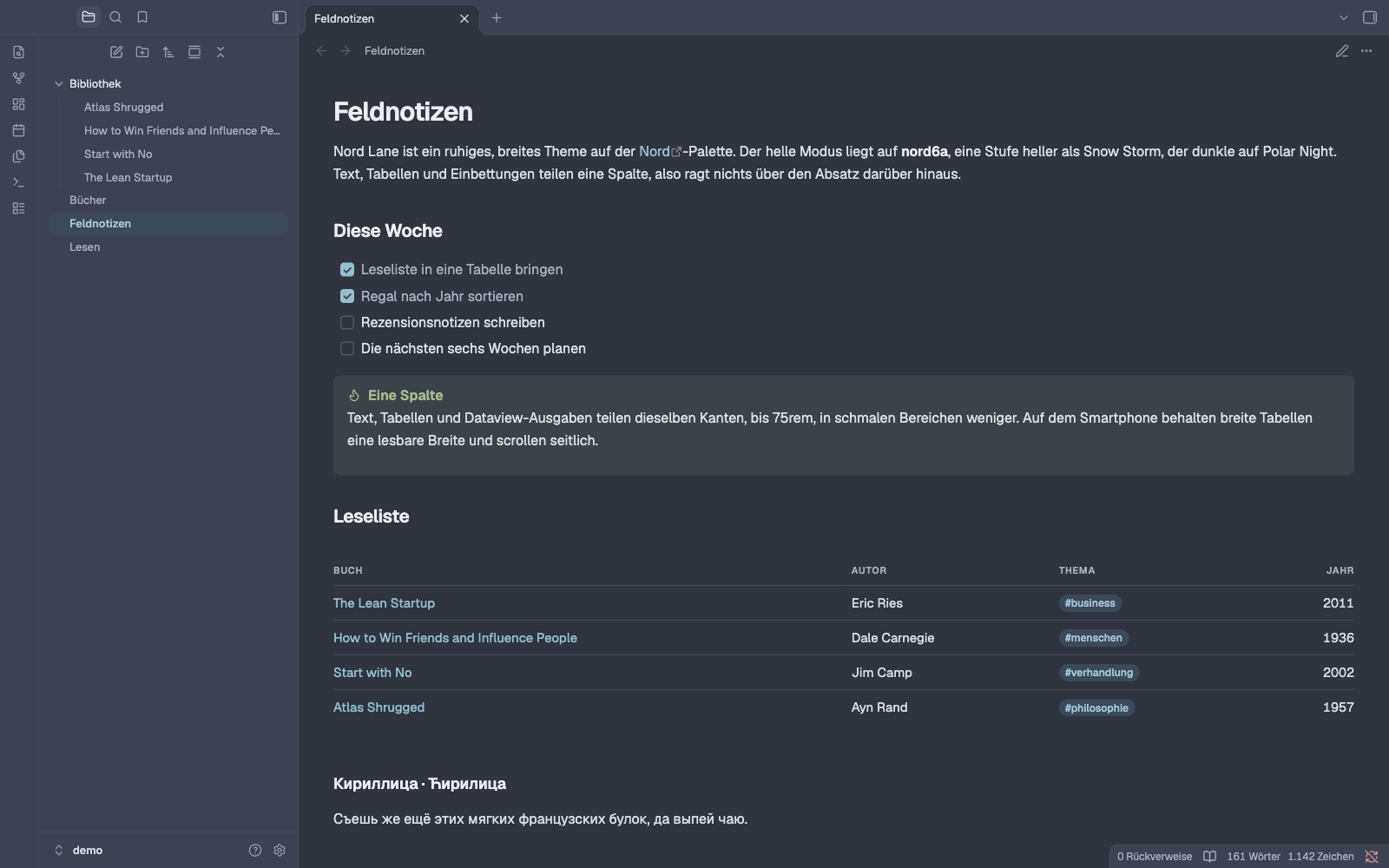
Nord Lane ist ein ruhiges, breites Theme für Obsidian. Text, Tabellen, Dataview-Ausgaben und Einbettungen teilen sich eine Spalte, hell wie dunkel, und dein Smartphone zeigt genau das, was dein Desktop zeigt.
- Eine Spalte
- 75rem
- Text, Tabellen, Dataview, Einbettungen
- Tabellentext
- 15 px
- 14 px in Bereichen unter 700 px
- Hell und dunkel
- 2 Modi
- Snow Storm und Polar Night
- Eingebaut
- Geist
- plus Geist Mono, nichts zu installieren
- Latein, Kyrillisch
- Aa Жж
- Russisch und Serbisch inklusive
- Open Source
- MIT
- Nord und Geist genannt
01Eine Spalte
Nichts ragt über den Absatz darüber hinaus.
Text, Tabellen, Dataview-Ausgaben und Einbettungen teilen dieselben Kanten, bis 75rem, und weniger in einem schmaleren Bereich. Live Preview und Leseansicht sehen gleich aus, beim Umschalten verrutscht nichts.
- Spalte
- 75rem, nie breiter als der Bereich abzüglich der Ränder
- Rand
- 2.5rem am Desktop, 1rem am Smartphone
- Breite Notizen
cssclasses: [full]nutzt den ganzen Bereich
Leseprotokoll
Eine Spalte
02Palette
Snow Storm am Tag.
Polar Night bei Nacht.
Im hellen Modus liegt jeder Hintergrund auf nord6a, einem Snow-Storm-Ton auf halbem Weg zwischen nord6 und Weiß; Bereiche trennen Haarlinien in nord4. Der dunkle Modus ist Polar Night. Akzente kommen aus Frost, Zustände aus Aurora, und wo eine Nord-Farbe für kleinen Text zu hell ist, nimmt der Text eine dunklere Stufe desselben Farbtons.
Polar Night
Dunkle Flächen, Schrift im hellen Modus
Snow Storm
Helle Flächen und Haarlinien
Frost
Links, Buttons, Fokus, Heatmap
Aurora
Zustände, Callouts, Tags
Hellauf nord6a
ErledigtAm LesenWartetAbgebrochenErneut lesen
ÜberschriftFließtextGedämpftEin Link#tag
Textstufen auf nord6a, Nord pur → Nord Lane: Links 3,8 → 5,2:1, Grün 1,9 → 5,8:1, Bernstein 1,5 → 6,1:1, Rot 3,8 → 5,6:1, Violett 2,6 → 4,9:1.
Dunkelauf Polar Night
ErledigtAm LesenWartetAbgebrochenErneut lesen
ÜberschriftFließtextGedämpftEin Link#tag
Fließtext 9,2:1 auf nord0, gedämpft 5,7:1. Akzente in nord8, dem hellsten Frost, damit Links und Buttons klar bleiben.
03Tabellen
Ein Tabellenstil, egal woher die Tabelle kommt.
Markdown-Tabellen, Dataview-Tabellen und der Tabelleneditor in Live Preview sehen gleich aus: 15 px Text, ruhige Kopfzeilen in Großbuchstaben, Haarlinien zwischen den Zeilen und Tabellenziffern. In Bereichen unter 700 px werden Tabellen 14 px groß, breite behalten eine lesbare Breite und scrollen seitlich.
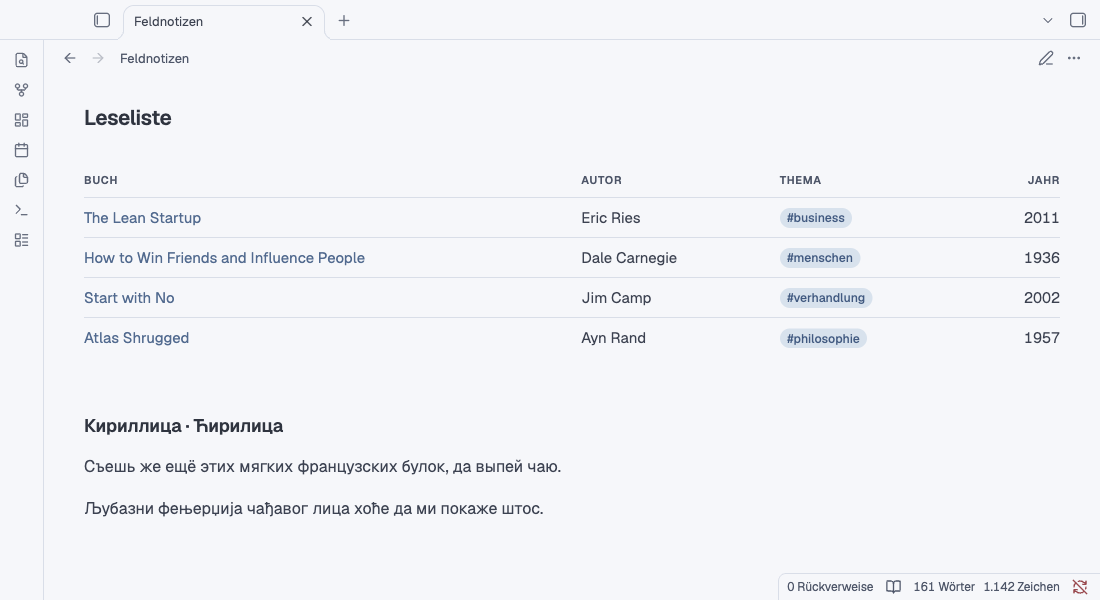
- Kopfzeilen in 11 px Großbuchstaben über Zeilen mit Haarlinien. Bei langen Tabellen bleiben sie beim Scrollen sichtbar.
- Tags stehen als ruhige Pills in der Tabelle, Zahlen nutzen Tabellenziffern und stehen rechtsbündig.
- Dataview-Tabellen übernehmen denselben Stil, und ihre Platzhalter - erscheinen als blasser Strich.
cssclasses: [table-mono]setzt die Tabellen einer Notiz in Geist Mono, für Kassenbücher.
04Karten
Cover-Karten für jede Sammlung.
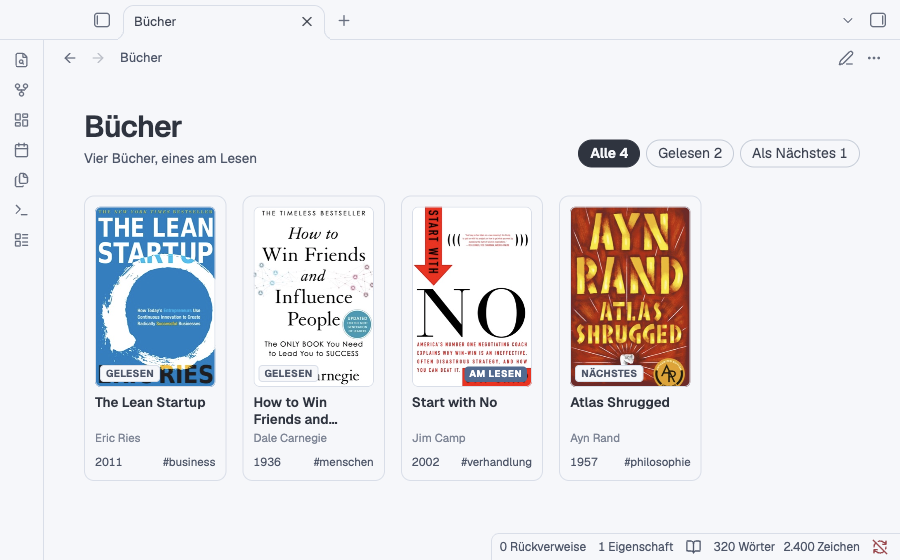
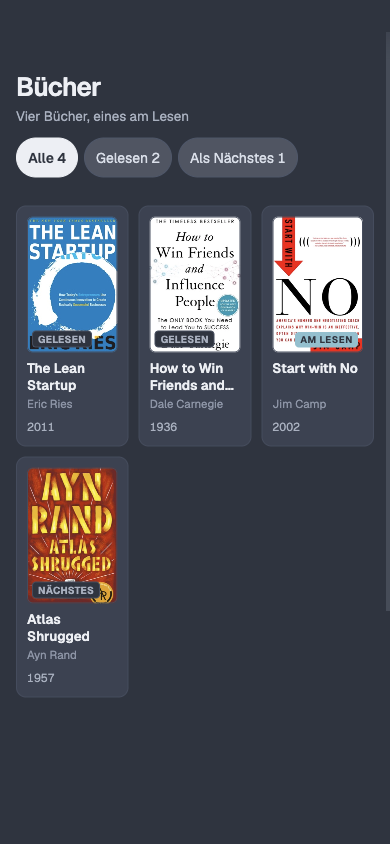
Optionale gc-*-Klassen machen aus einer dataviewjs-Ansicht ein Raster aus Cover-Karten: Bücher im Format 2:3, Spiele in einer quadratischen Box, mit Eck-Badges, Filter-Chips und einer Metazeile unter jedem Titel. Ein Buch ohne Cover-Datei bekommt ein gesetztes Ersatz-Cover, wie hier.
- Raster
- gc-grid, 160-px-Spalten, 132 px für Bücher
- Karte
- gc-card, gc-cover, gc-title, gc-meta
- Extras
- gc-filter, gc-badge, gc-nocover
05Dashboards
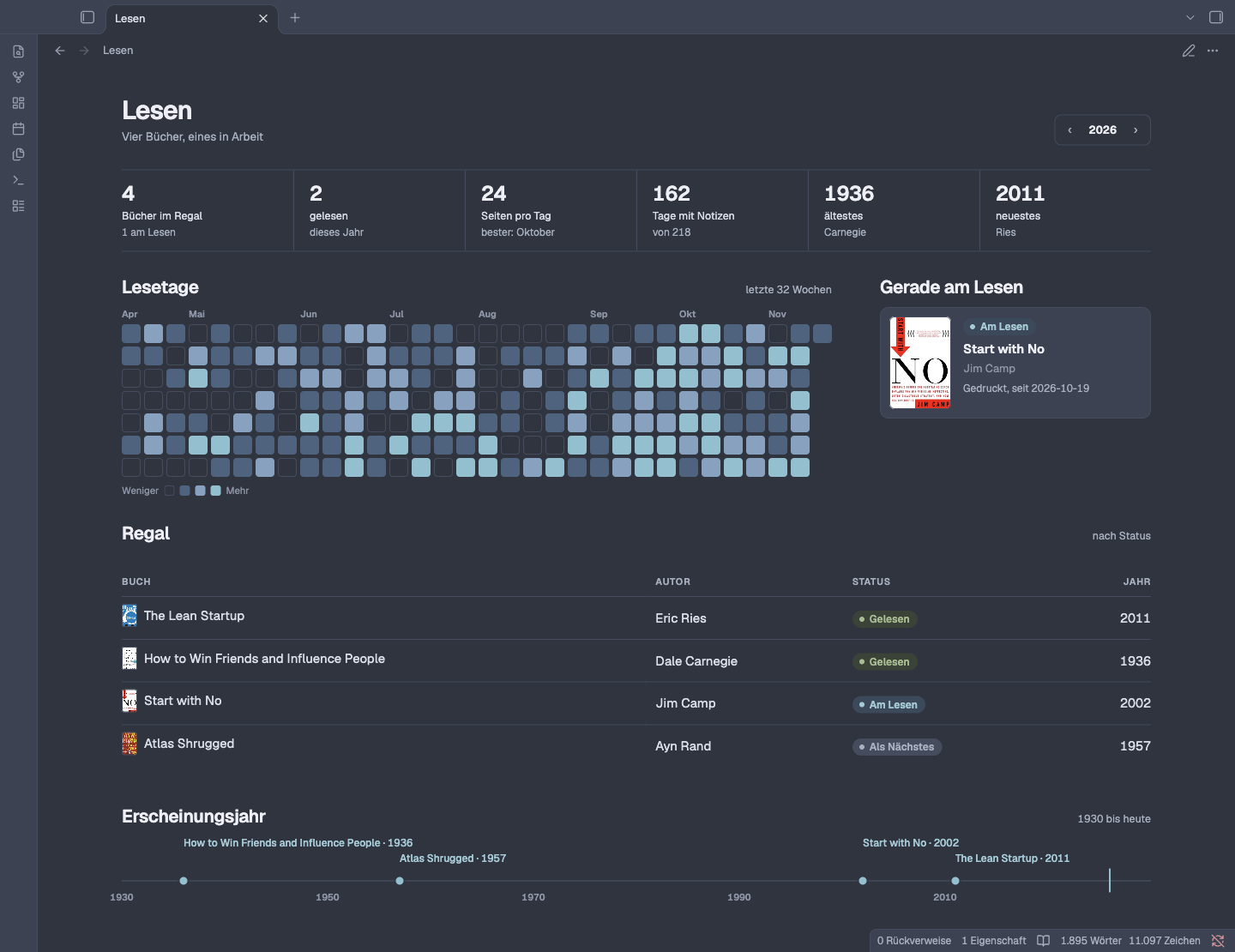
Dashboards im selben Stil wie deine Notizen.
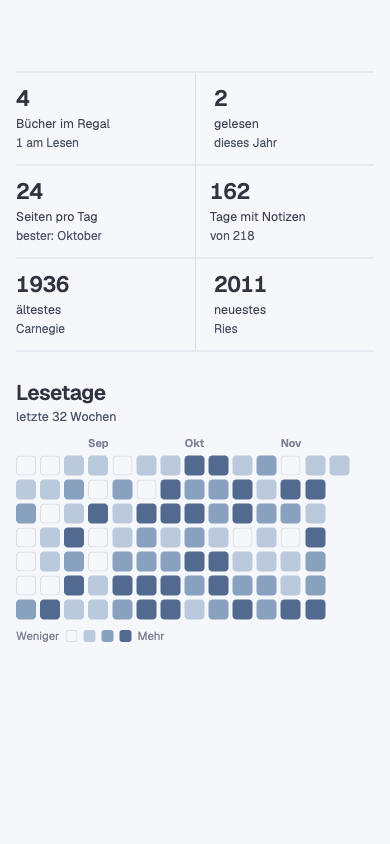
nl-*-Klassen geben deinen dataviewjs-Ansichten Seitenkopf, Kennzahlenleisten, Pills, Tabellen, Heatmaps und Zeitleisten, in derselben Schrift und denselben Farben wie deine Notizen. Sie tun nichts, bis eine Ansicht sie nutzt.
Das Markup für jede steht in docs/components.md.
06Mobil
Dieselben Notizen auf dem Smartphone.
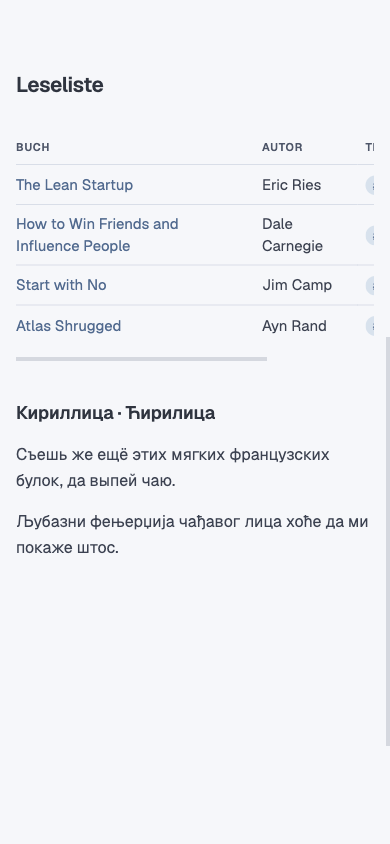
Geist und Geist Mono sind eingebettet, mit Latein und Kyrillisch, Russisch wie Serbisch, damit Smartphones und Tablets genau das zeigen, was der Desktop zeigt. Das Layout folgt dem Notizbereich, nicht dem Bildschirm: unter 700 px werden Tabellen 14 px groß und scrollen seitlich, Kennzahlenleisten falten sich auf zwei pro Zeile, und jedes Tippziel misst 44 px.
07Optionen
Optionen, wenn du sie willst.
Es gibt keinen Einstellungsbildschirm zu lernen. Gib einer Notiz im Frontmatter eine Klasse, wenn sie mehr Platz, ein Lesemaß oder ein Kassenbuch braucht. Spalte, Tabellentext oder Frontmatter-Größe änderst du für den ganzen Vault mit Style Settings oder einem CSS-Snippet.
Alle Optionen stehen in der README.
Im Frontmatter einer Notiz
yaml---
cssclasses:
  - full        # der ganze Bereich
  - table-mono  # Tabellen dieser Notiz in Geist Mono
  - prose       # Lesetext in angenehmer Breite
---
In einem CSS-Snippet, für den ganzen Vault
cssbody {
  --nl-col-max: 60rem;   /* die Spalte, Standard 75rem */
  --nl-bleed: 2rem;      /* Tabellen, Dataview über den Text, Standard 0 */
  --nl-prose-max: 40rem; /* das Lesemaß, Standard 46rem */
}
08Installation
Zwei Dateien, ein Ordner.
Bis Nord Lane im Community-Theme-Browser ist, installierst du es von Hand. Es läuft auf Desktop und Mobilgeräten, ganz ohne Plugins.
-
01
Herunterladen
Lade theme.css und manifest.json herunter.
-
02
Kopieren
Lege beide Dateien in einen Ordner namens Nord Lane im Theme-Ordner deines Vaults.
.obsidian/themes/Nord Lane/ -
03
Auswählen
Öffne die Einstellungen, dann Darstellung, und wähle Nord Lane unter Themes.
Oder klonen und ausführen:python3 build.py /path/to/vault
Getestet in Obsidian 1.15 am Desktop und in der mobilen Emulation, in Live Preview und Leseansicht, hell und dunkel.